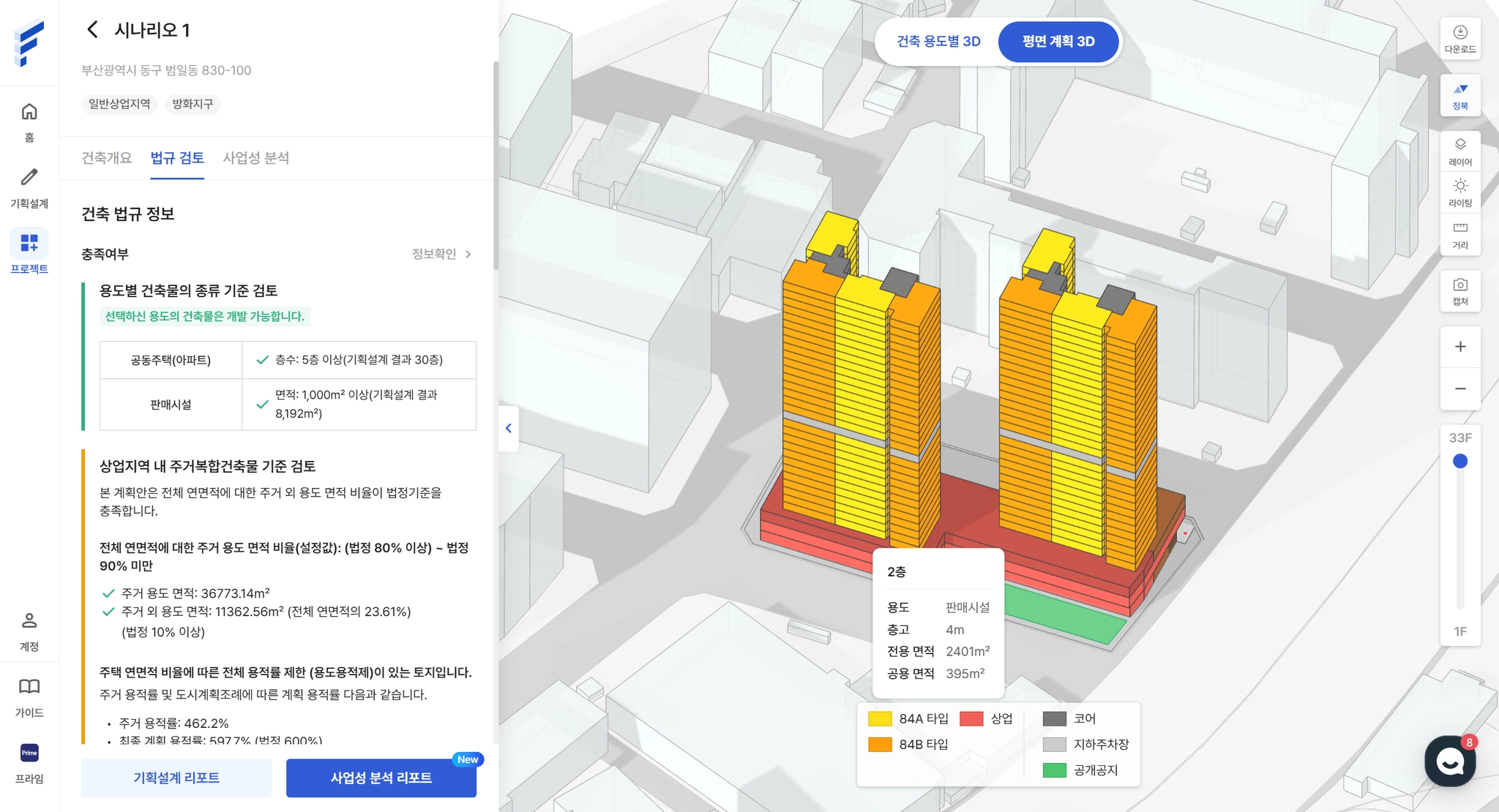




플렉시티의 주상복합 핵심 기능
대상지역
•
지역 : 전국
•
용도지역 : 중심 및 일반상업지역
•
토지면적 : 2,000 ~ 10,000m²
설계 INPUT
•
다양한 계단식 주동타입 선택 가능
◦
L , V, ㅁ,Y 타입 지원
•
지원 전용 면적
◦
전용면적 59, 74, 84 타입 지원
◦
두가지 전용면적 선택 가능
법규 자동검토
•
상업지역내 주거 상업비율 및 용적률 법규를 적용하여 검토
용도 선택
기획설계 시 원하는 용도를 선택하거나 AI 추천을 통해 용도를 설정할 수 있습니다.
용도 선택 플로우
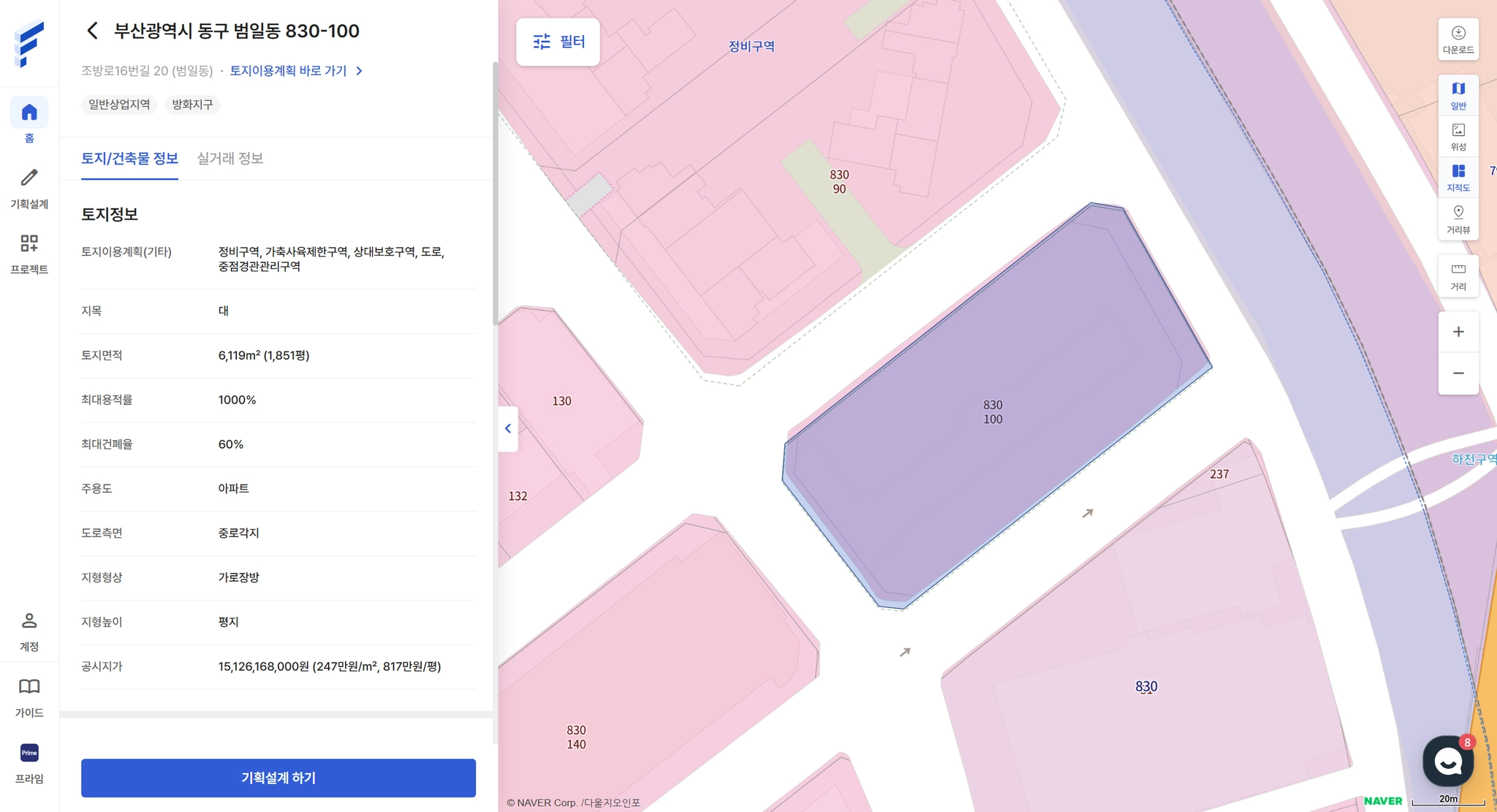
1. 정보확인
•
용도지역에 따라 적용되는 용적률, 건폐율 등의 법적 제한 기준을 확인할 수 있습니다.
•
용도별 세부 설정을 진행할 때, 시스템에서 제시하는 기본 조건값을 참고해 주세요.
•
해당 대상지의 토지 및 건축물 관련 정보도 함께 확인하실 수 있습니다.
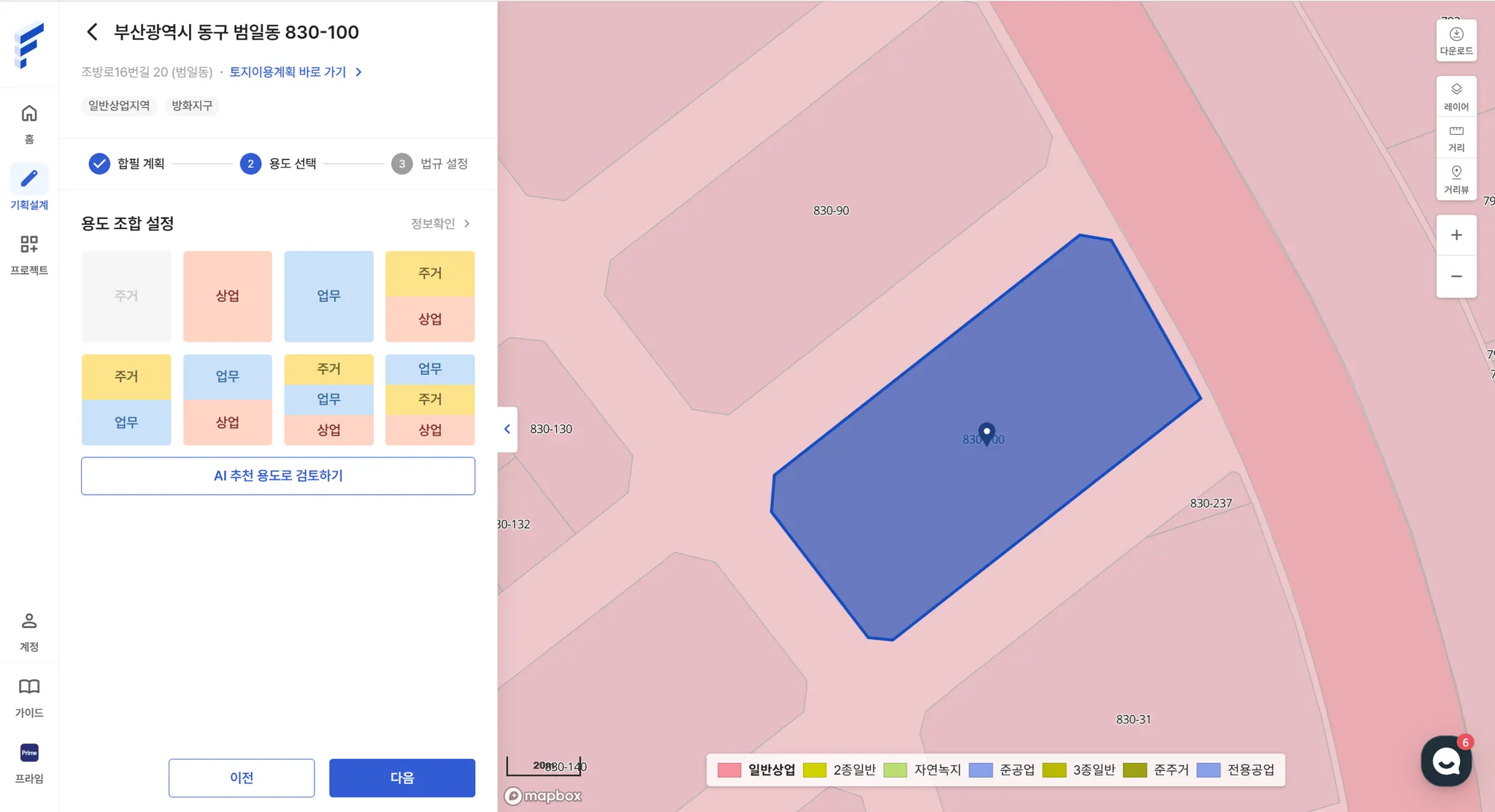
2. 용도 선택
•
주상복합 복수동 기획설계를 시뮬레이션 하기 위해, [용도선택]탭에서 주거+상업 조합을 선택합니다.
•
용도선택(주거+상업) 이후, 각각의 용도별 세부 설정값을 지정합니다.
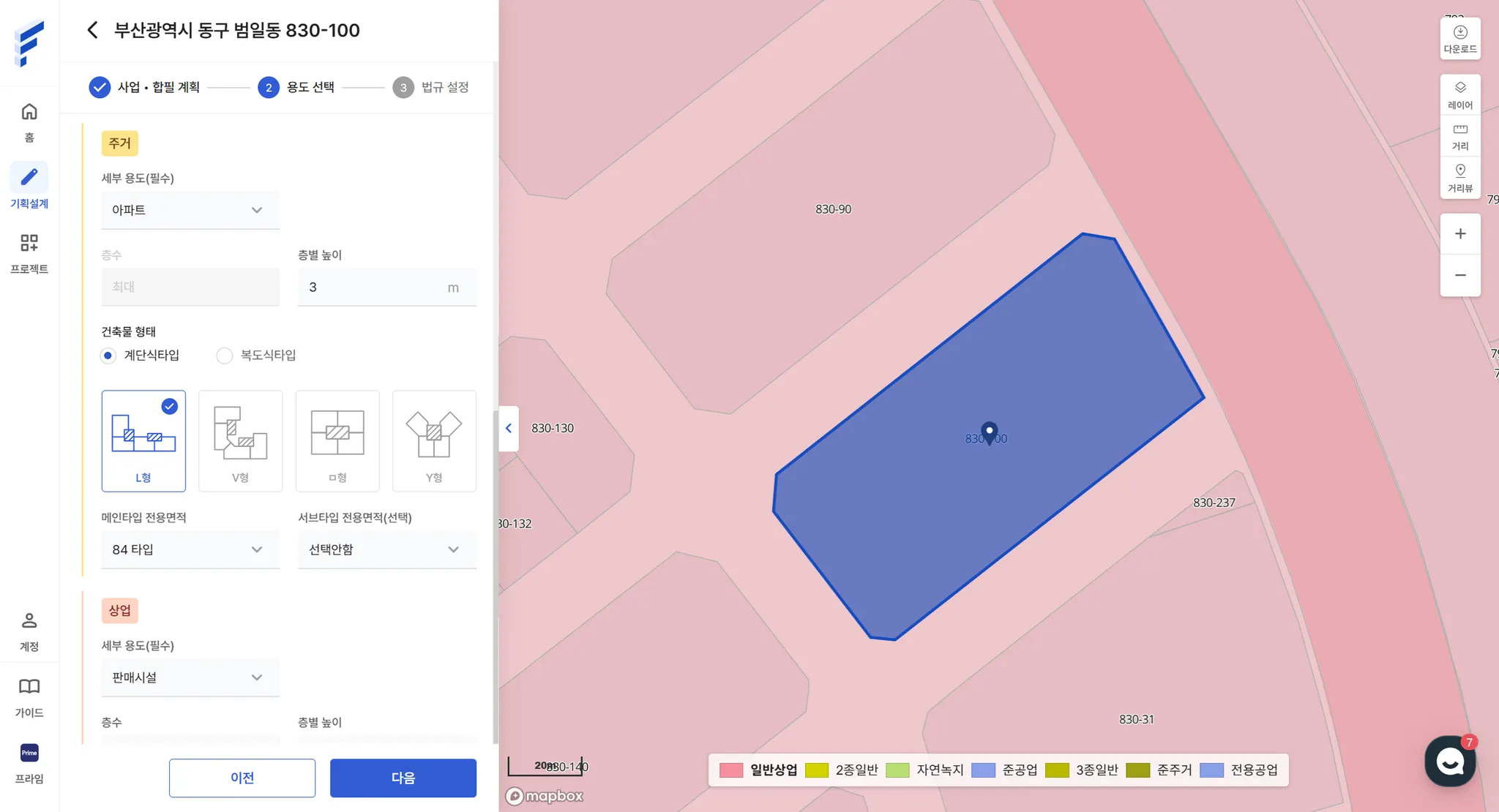
3. 용도별 세부 설정
•
세부 설정에서 선택 가능한 건축물의 용도는 건축법 시행령에 명시된 건축물의 종류를 기준으로 합니다.
•
단일 용도 또는 복합 용도를 선택한 후, 각 용도에 대한 세부 항목을 개별적으로 설정할 수 있습니다.
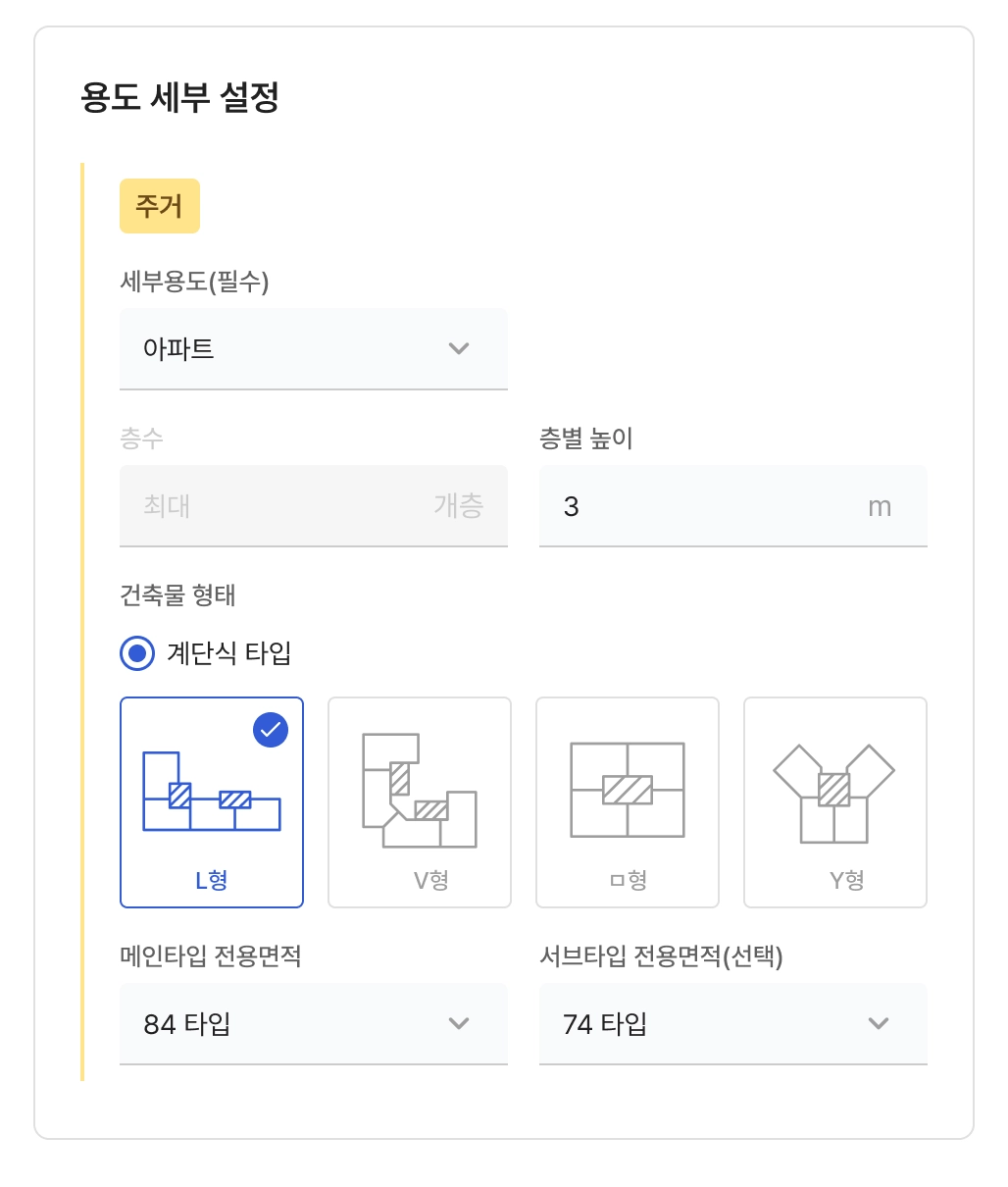
1. 세부 용도
•
ex. 주거) 300㎡ 이하의 소규모 필지 개발의 경우 다세대주택, 1,000㎡ 이상의 중규모 필지의 경우 오피스텔이나 원룸형 아파트, 아파트 등
•
ex. 상업) 면적 1,000㎡이하의 소매점은 근린생활시설
2. 층수
•
최상부에 위치한 용도는 자동으로 최대 층수로 계획됩니다.
•
하층에 위치한 용도는 원하는 층수를 사용자가 직접 지정할 수 있습니다.
◦
주상복합 기획시 주거상업 비율을 맞추기 위해 비주거의 층수를 높여 비율을 조절 할 수 있습니다.
3. 층별 높이
•
용도별 일반 층고를 기본값으로 제공하며, 필요 시 직접 조정해 공간감을 계획할 수 있습니다.
4. 건축물 형태
•
계단식타입 혹은 복도식타입의 건축물 형태를 선택 할 수 있습니다.
◦
계단식타입 일반상업지역의 토지면적 2,000㎡~10,000㎡ 선택 가능
◦
복도식타입 일반상업지역의 토지면적 ~7,000㎡ 선택 가능
•
계단식 타입의 주동은 총 4가지 타입 중 한가지를 선택 할 수 있습니다.
5. 전용면적(주거 전용)
•
원하는 세대별 전용면적을 설정합니다.
•
일반상업지역의 주상복합 기획에서는 2가지 전용면적 타입을 입력할 수 있습니다.
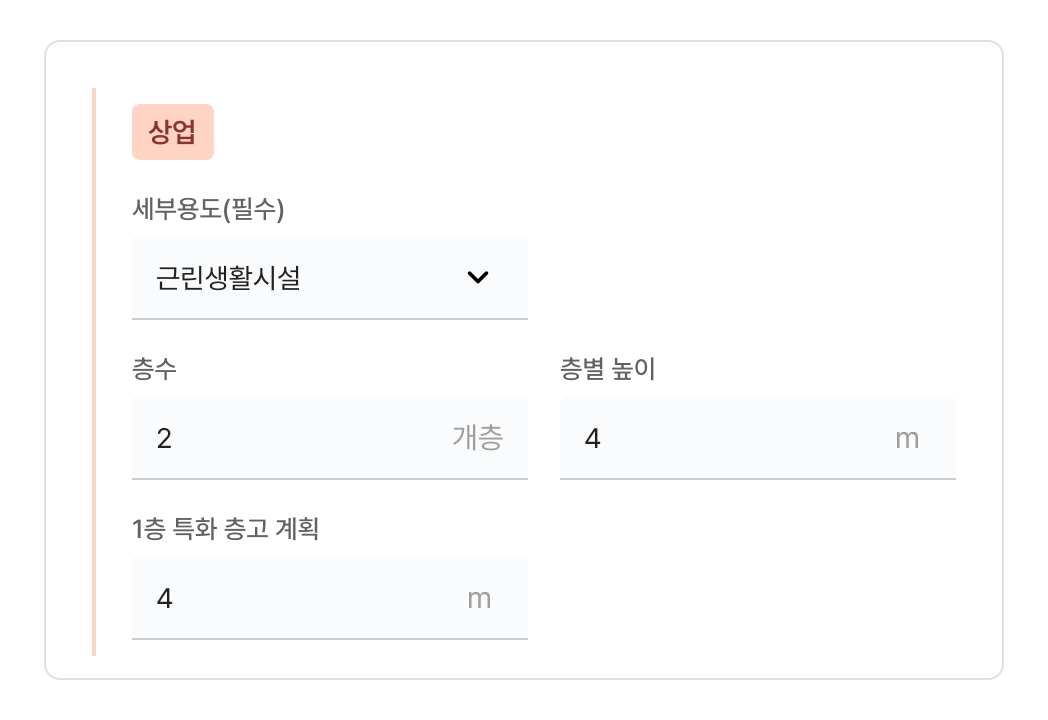
1.
1층 특화층고 계획
•
상업시설 1층의 층고를 기준층보다 높게 계획 할 수 있습니다.
2.
층수 및 층별 높이
•
상업시설의 층수를 설정 할 수 있습니다
•
각 층별 높이를 변경 할 수 있습니다.
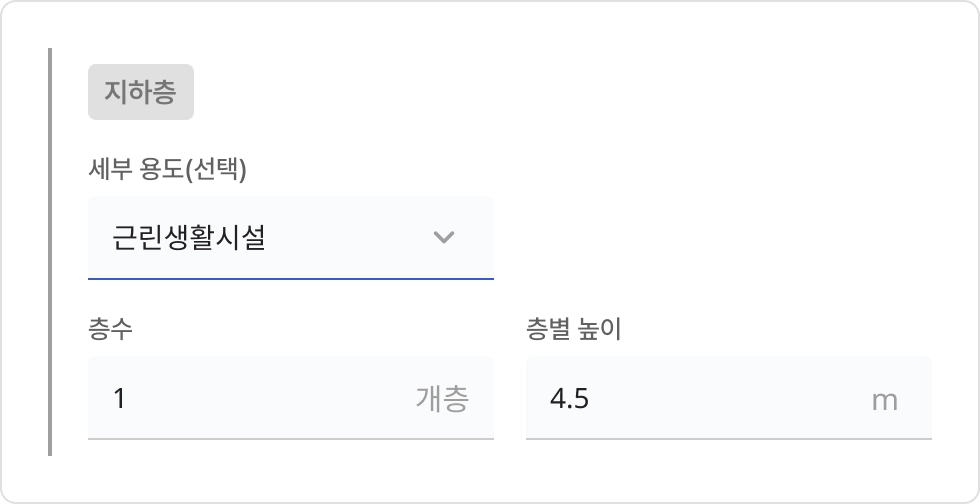
지하층 (복도식타입 지원)
•
세부 용도를 설정하면 지하층에 상업, 업무 용도를 설정할 수 있습니다.
•
합리적인 지하 계획을 위해 지하층 용도는 3개 층으로 제한됩니다.
•
지하 주차장이 계획될 경우 해당 용도 하부에 계획됩니다.
법규 설정
제공되는 법규 정보를 확인하며 사용자가 직접 법규를 설정하며 계획할 수 있습니다.
1. 기본 설정
•
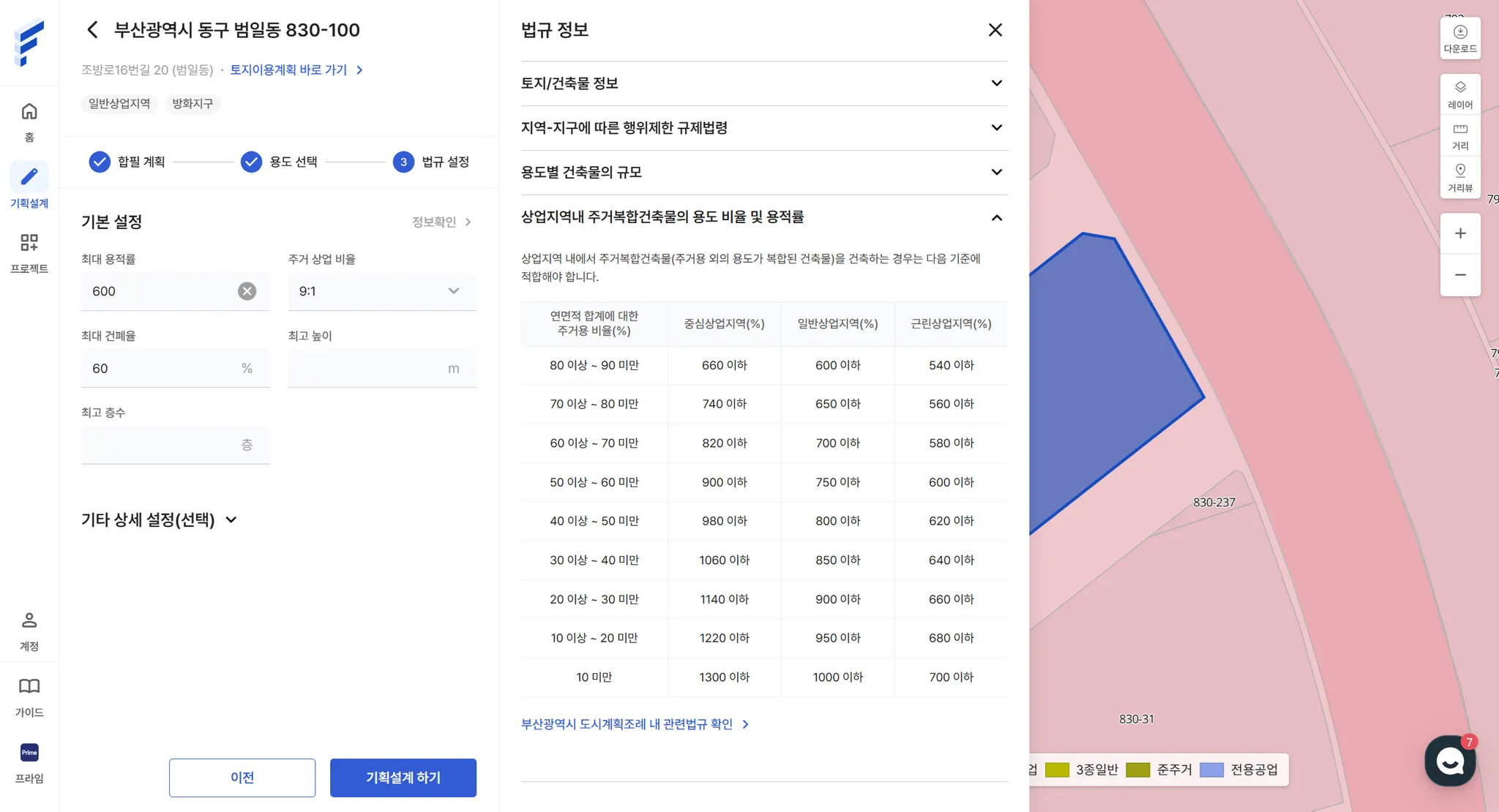
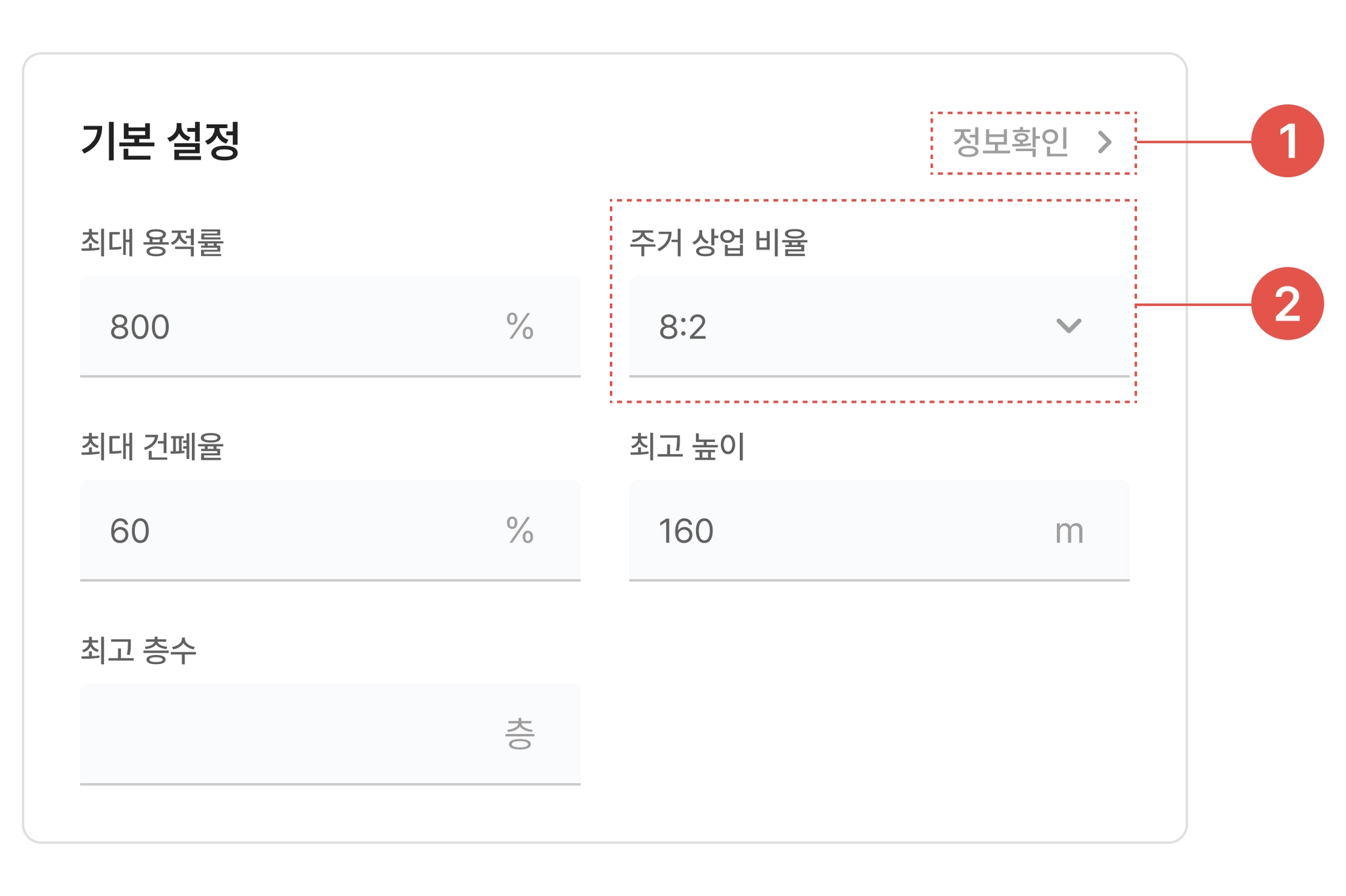
원하는 “주거-상업 비율”을 선택하면 용도용적제에 따라 “용적률”이 자동 변경됩니다.
기본설정
•
플렉시티는 지역 조례에서 규정된 최대 건축규모를 기본 설정값으로 제공합니다.
•
용적률, 건폐율, 높이, 층수 등 건축물의 규모에 대한 기본 설정값을 추가적으로 조절할 수 있습니다.
주거 상업 비율
•
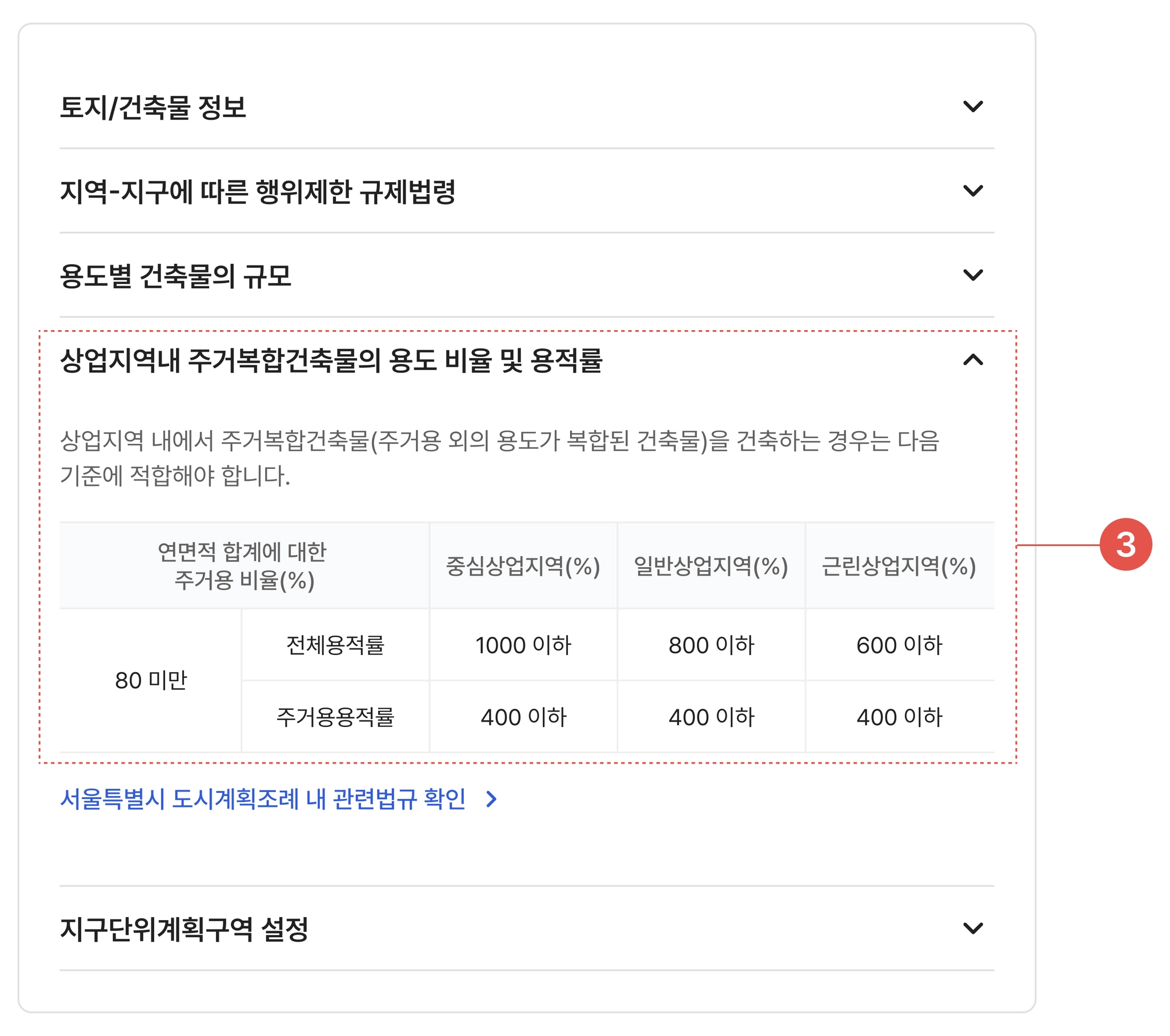
상업지역에서 주거와 주거외 용도가 복합된 경우 해당 시조례에서 정한 용도별 비율에 따른 용적률을 제공 합니다. 상세한 용도별 비율에 따른 용적률은 [정보확인] 란에서 확인 가능 합니다.
•
해당 대지의 용도용적제의 정보는 “정보확인”을 통하여 확인하실 수 있습니다.
정보확인
•
각 입력값들에 관련된 법령 정보를 상세하게 확인할 수 있습니다.
•
보다 상세한 정보는 링크된 토지이음 웹사이트에서 확인할 수 있습니다.
2. 지구단위계획 구역 설정
•
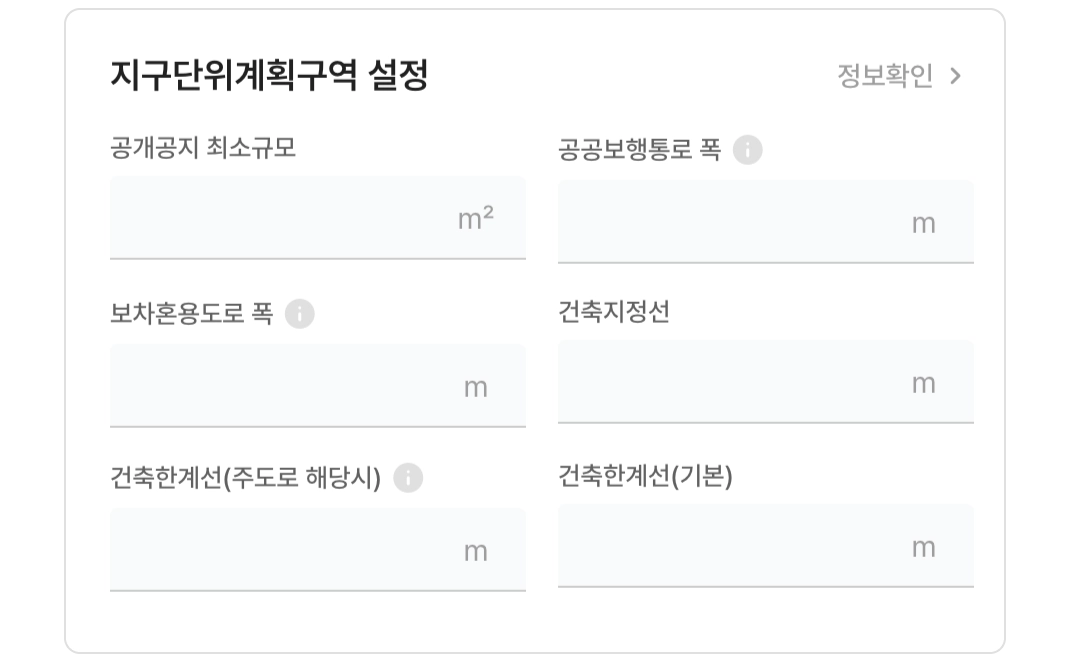
지구단위계획 구역을 확인하고 알맞게 입력해주세요! (추후 다양한 지역의 지구단위계획을 기획설계에 반영할 수 있도록 준비 중입니다.)
•
선택한 토지가 지구단위계획구역인 경우 입력할 수 있습니다.
•
지구단위계획상 명시되어 있는 공개공지, 공공보행통로, 건축 지정선 등의 제한값을 확인하여 입력해 주세요.
정보확인
•
링크된 도시계획포털이나 도시계획 공고 웹사이트에서 지구단위계획 정보를 확인해 주세요.
3. 기타 상세 설정
부설주차장 설치기준 설정
1.
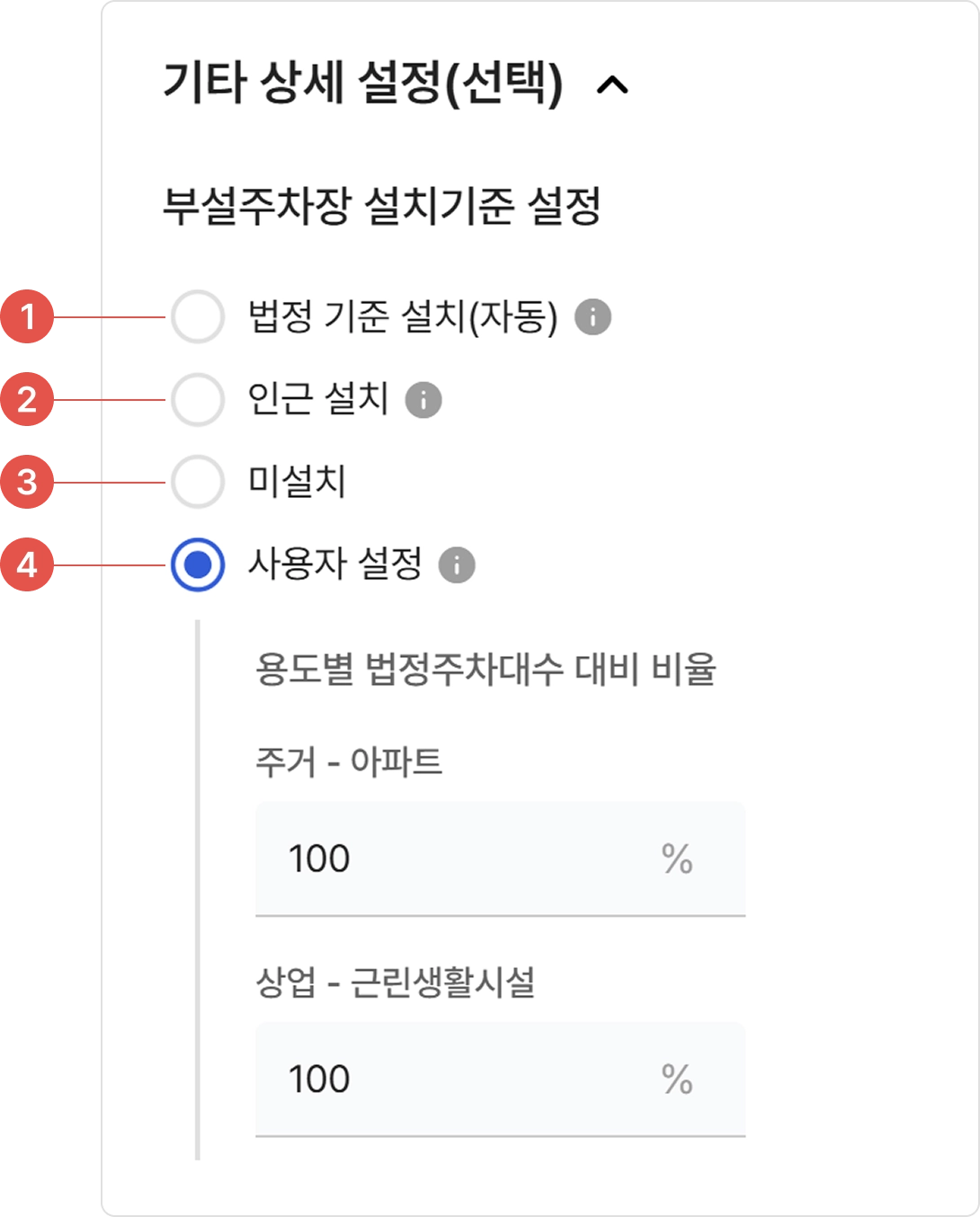
법정 기준 설치(자동)
•
의무 법정주차 대수 기준으로 최적화 하여 계획합니다
2.
인근 설치
•
부지 내에서 법정 의무 주차 대수를 최대한 확보 후 , 부족한 주차 대수는 부지 인근에 단독 또는 공동으로 설치하는 방식으로 계획합니다.
3.
미설치
•
주차계획을 제외하여 기획설계가 됩니다.
4.
사용자 설정
•
용도별 법정 주차 대수에 사용자가 입력한 비율을 적용하여 주차대수를 산정합니다.
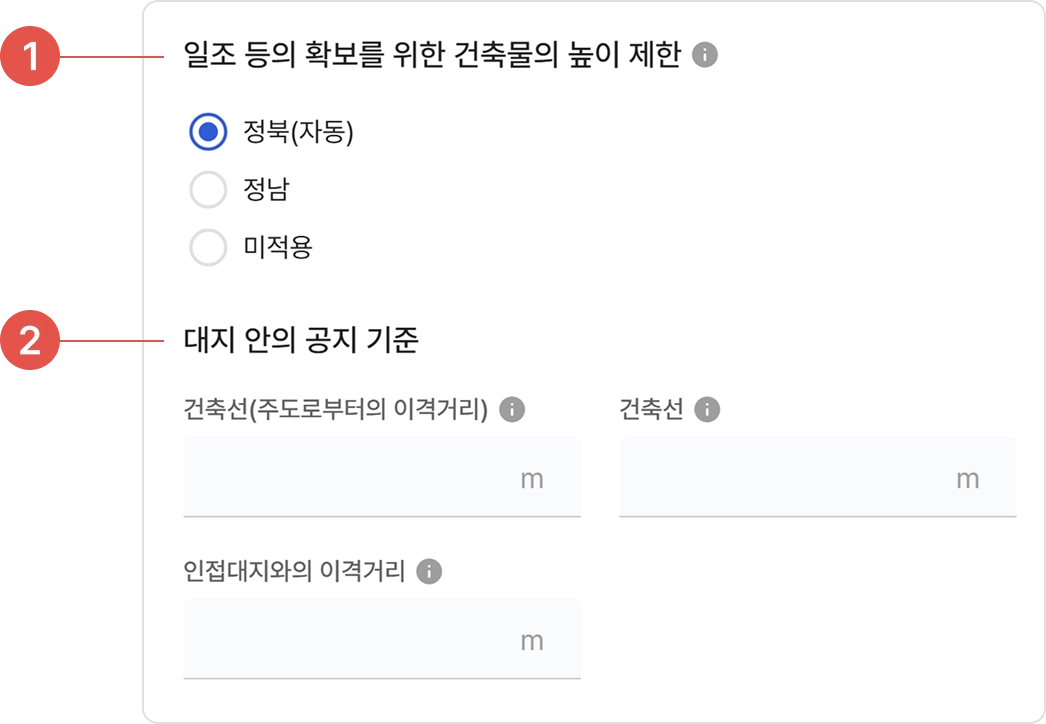
일조 등의 확보를 위한 건축물의 높이 제한 / 대지안의 공지 기준
•
기타 상세 설정은 건축물 계획과 공간 구성에 익숙한 건축설계 전문가가 입력할 것을 권장합니다.
1.
정북일조사선 적용
•
정북일조사선이 필요한 토지에는 자동으로 적용되며, 해당 지역의 조례나 지침에 따라 정남 적용 또는 미적용이 가능합니다.
2.
대지안의 공지
•
건축조례를 따라 대지안의 공지 기준이 정해지지만, 사용자가 입력한 기준에 따라 이격 거리가 재조정됩니다.
기획설계 결과
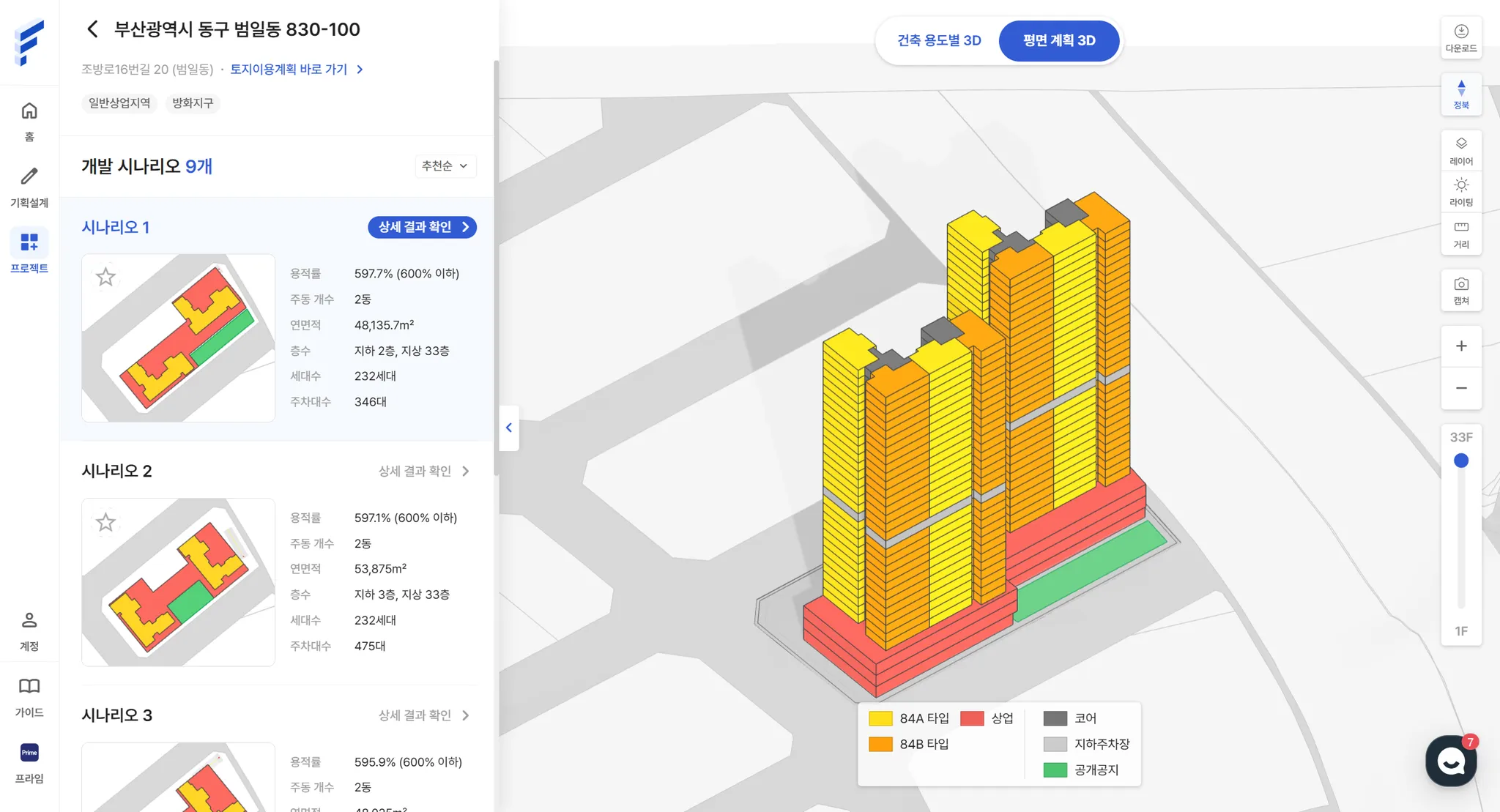
1. 다양한 시나리오
•
계획안은 플렉시티에서 추천하는 시나리오 순서대로 제공하며, 용적률 / 세대수 / 주동 개수 항목을 선택하여 원하는 항목 기준으로 시나리오를 순서대로 나열 할 수 있습니다.
2. 결과물 확인
•
모든 설정이 완료된 후 “기획설계 실행”을 클릭하시면, 플렉시티가 주거상업비율이 고려된 최적의 주상복합 기획설계안을 도출합니다.
◦
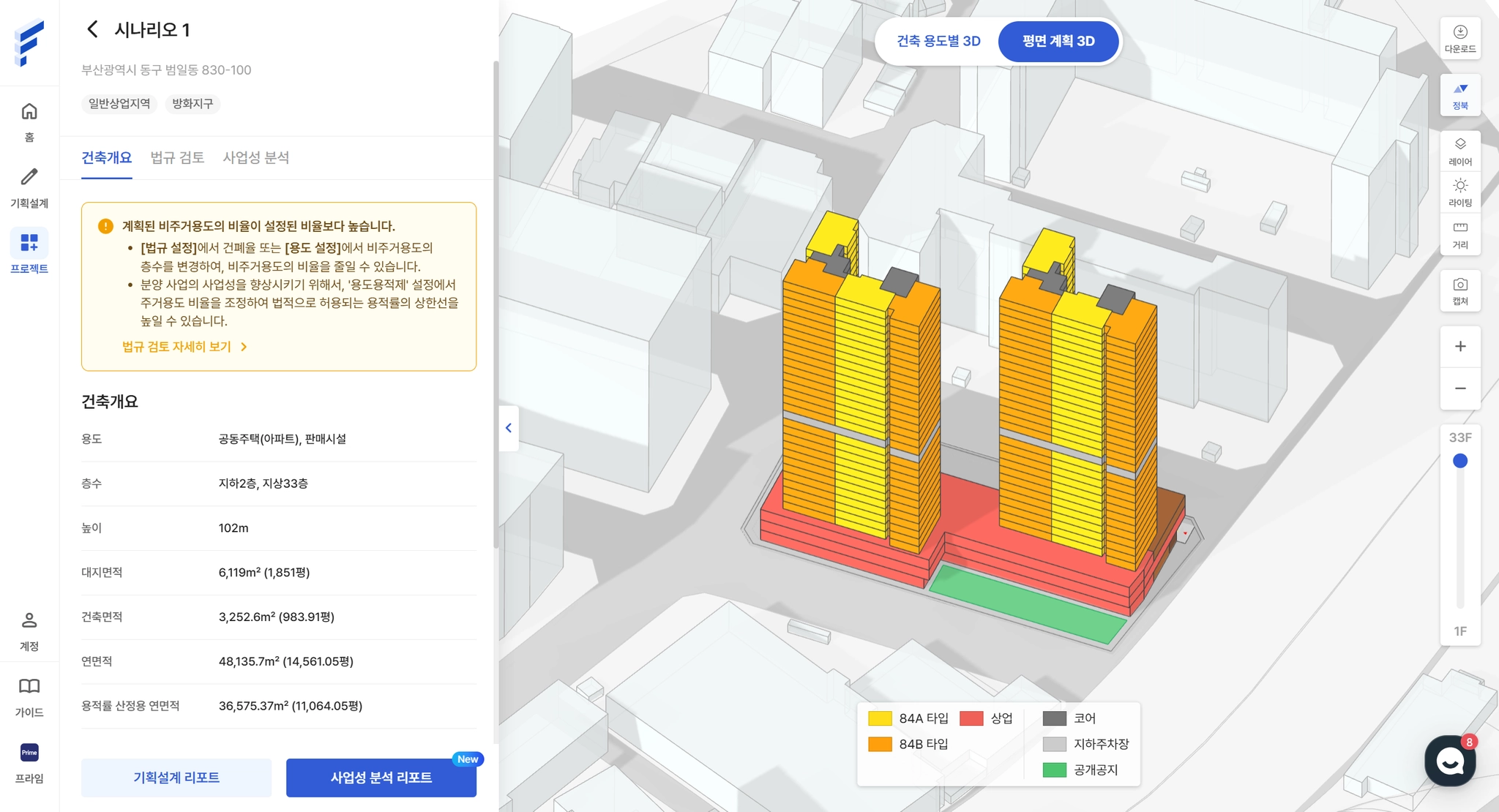
플렉시티는 도출된 기획설계안을 이해할 수 있도록 아래와 같이 안내 메세지를 제공합니다.
건축개요 탭
•
선택한 시나리오에 대한 간략한 건축 개요와 안내 메시지를 제공합니다.
•
보다 상세한 건축 계획 정보는 하단의 [기획설계 리포트] 버튼을 통해 확인하실 수 있습니다.
법규 검토 탭
•
해당 시나리오가 법적 기준을 충족하는지 여부를 확인할 수 있습니다.
◦
사용자가 앞서 설정한 주거·상업 비율과 비교하여, 계획안이 이를 충족하는지 여부를 자동으로 검토합니다.
◦
또한 해당 지자체의 조례 및 관련 법규 기준에 따라 각 항목별 충족 여부를 상세하게 확인할 수 있습니다.